🚀 Primeiros Passos
Este tutorial paso a paso te guiará en la instalación y configuración de tu dispositivo Meshtastic, desde el inicio hasta la conexión con la comunidad portuguesa.
📸 Consejo: Puedes hacer clic en las imágenes de cada paso para verlas a tamaño completo. Ideal para ver los detalles con más claridad.
Atención - riesgo de daño al equipo
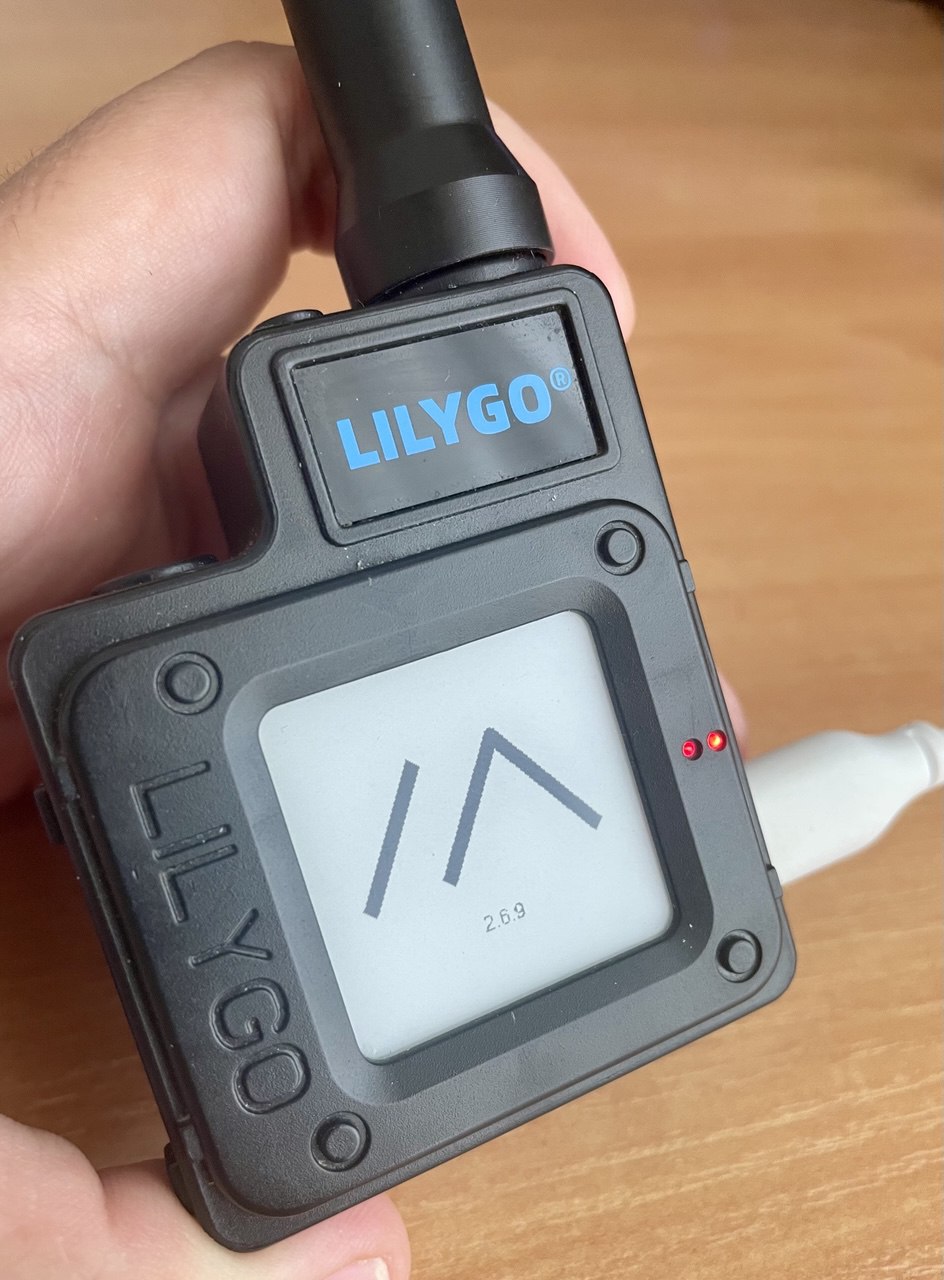
Nunca enciendas la radio sin la antena debidamente conectada. Operar el dispositivo sin antena puede causar daños permanentes en la etapa RF y anular la garantía. Confirma siempre que la antena está firmemente conectada antes de alimentar el equipo.
¿Aún no has elegido el dispositivo?
ESP32 y nRF52840 tienen prioridades diferentes en autonomía, Wi-Fi y capacidad de NodeDB. Elegir la plataforma adecuada antes de comprar puede evitar gastos innecesarios. Comparar ESP32 y nRF52840
Requisitos básicos
Antes de empezar, asegúrate de tener los siguientes elementos:
- ✅ Un dispositivo Meshtastic compatible
- 💻 Un ordenador (Windows, macOS o Linux)
- 🔌 Cable USB
- 🌐 Google Chrome instalado
En Portugal y en la mayoría de Europa, las redes Meshtastic usan la banda 868 MHz. Usar esta frecuencia garantiza compatibilidad e integración con la comunidad local.
Flasheo del firmware
1. Conecta el dispositivo al PC vía USB.
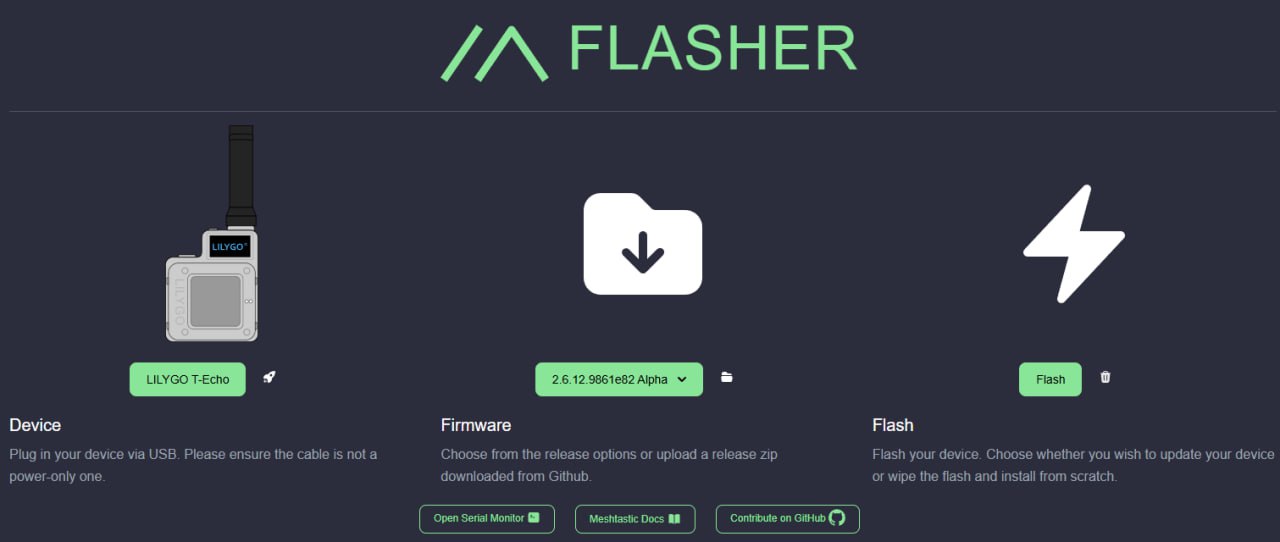
2. Abre Google Chrome y visita: flasher.meshtastic.org
3. Haz clic en "Connect", selecciona el dispositivo y elige la última versión beta.
En el primer flash, recomendamos seleccionar Full Erase. Después de ese proceso inicial, podrás usar el flash normal en actualizaciones.
4. Sigue todos los pasos mostrados en el sitio de flasheo hasta finalizar.
⚠️ No desconectes el dispositivo hasta que el proceso termine por completo - puede reiniciarse automáticamente.
Instalar la app móvil
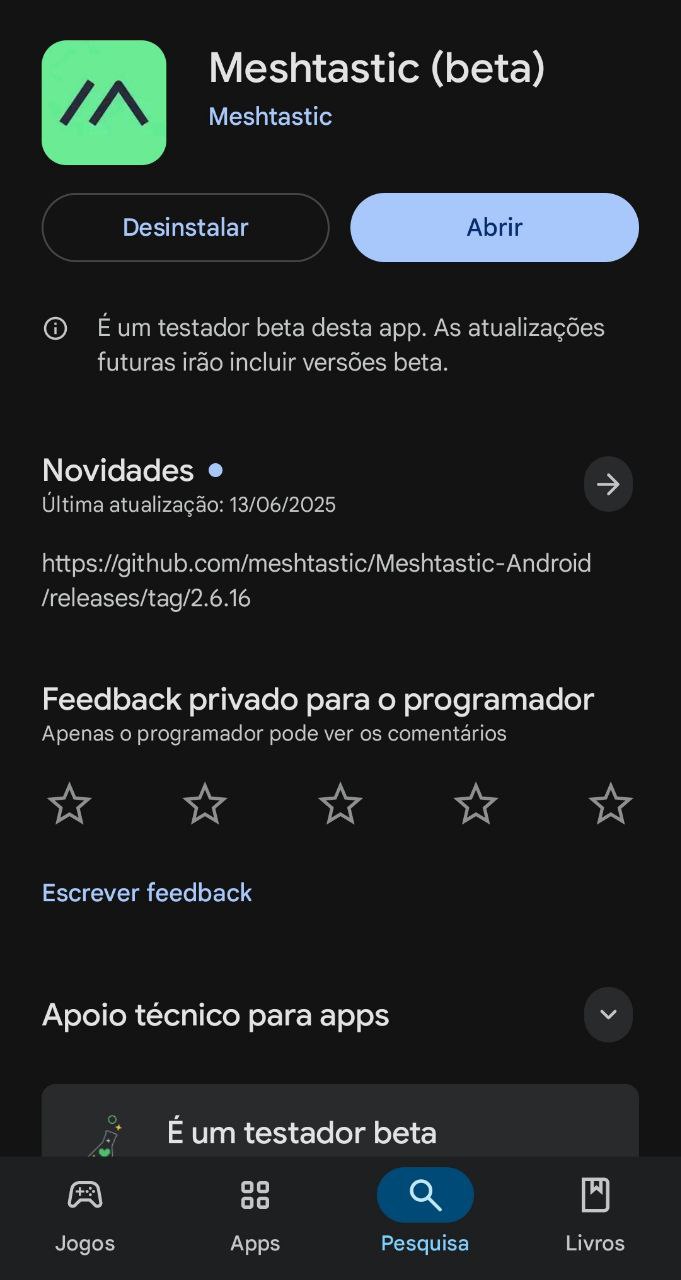
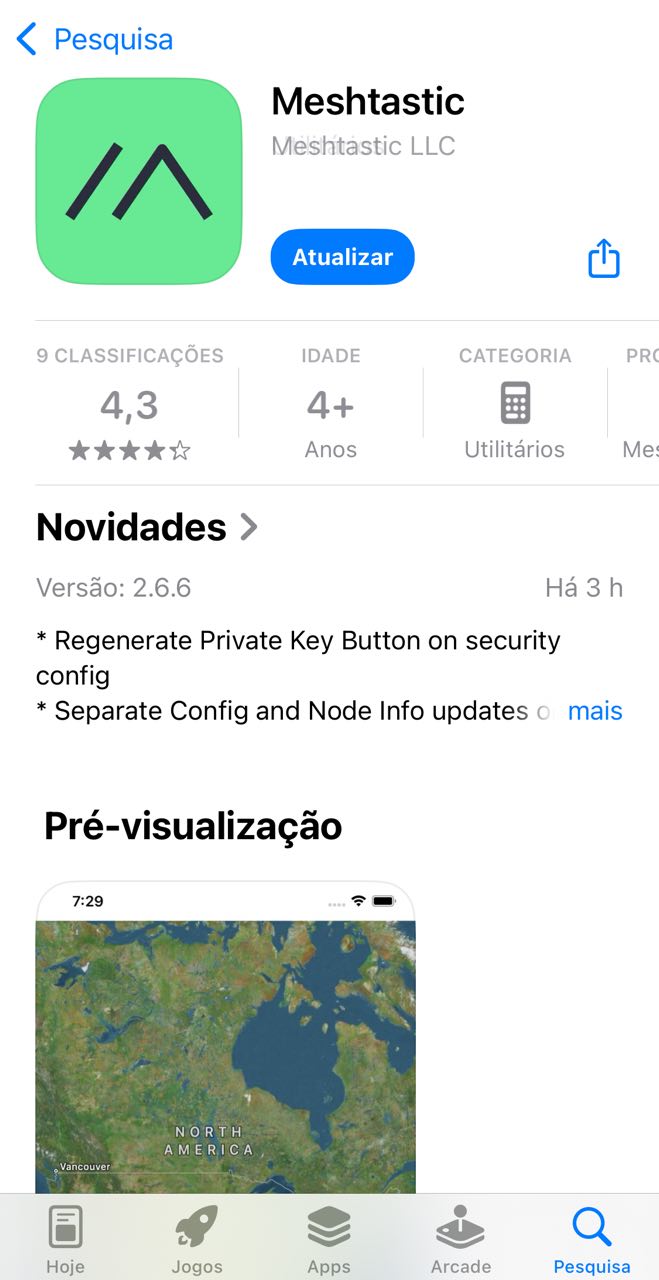
Instala la app oficial de Meshtastic:
Tras la instalación, escanea el QR Code correspondiente a la frecuencia de tu radio (EU868 o EU433).
Configuraciones iniciales
Desde la app:
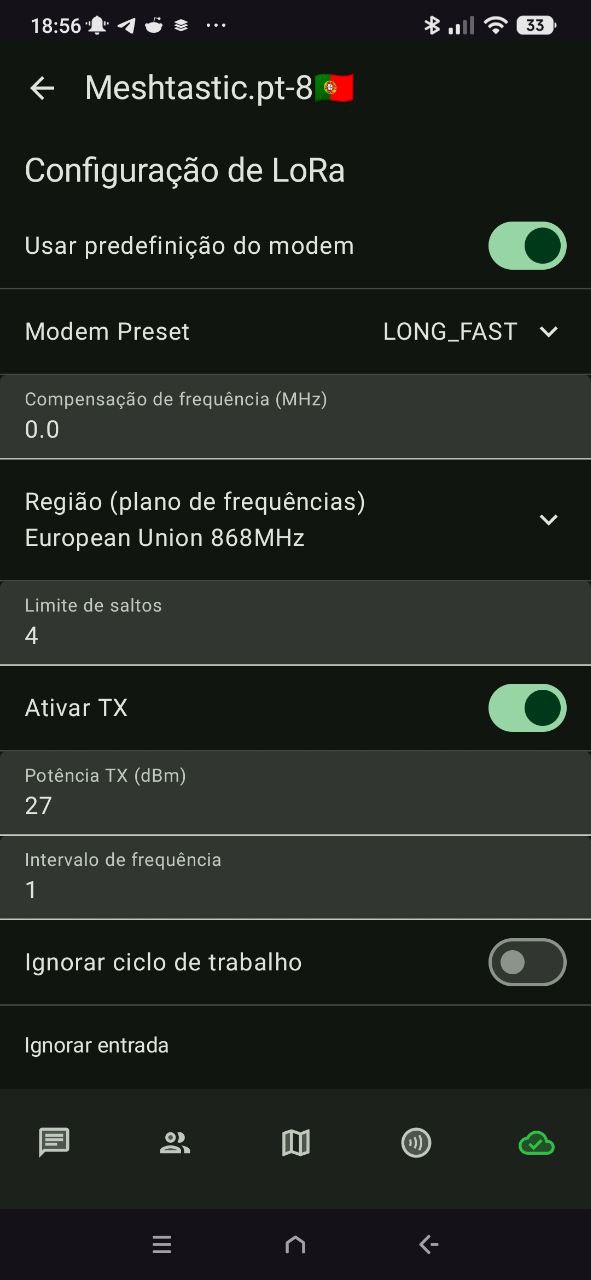
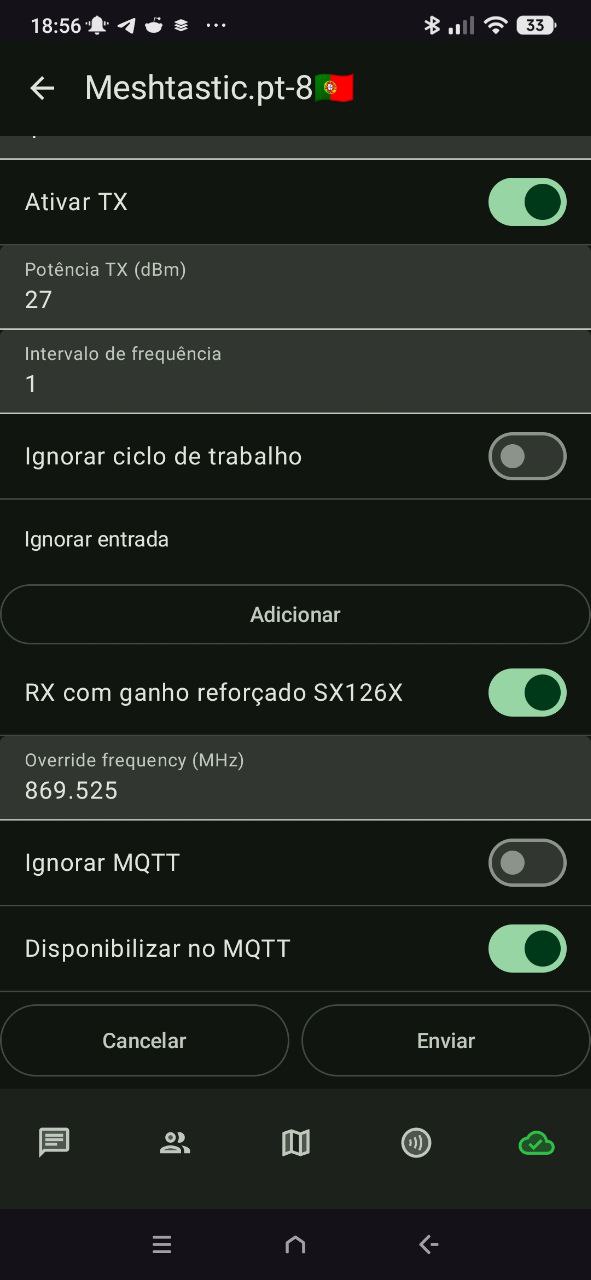
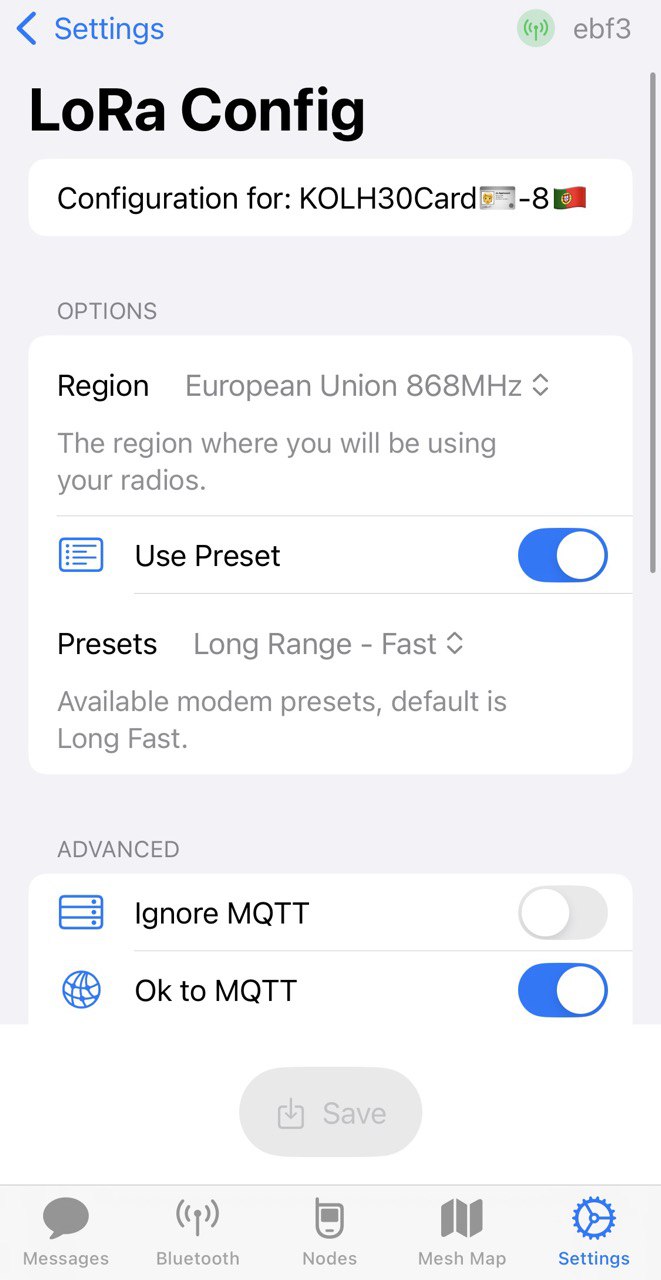
- 🌍 Región: Europa 868 o Europa 433 según la radio
- 📶 Modo: Client, Client Mute, Gateway, etc.
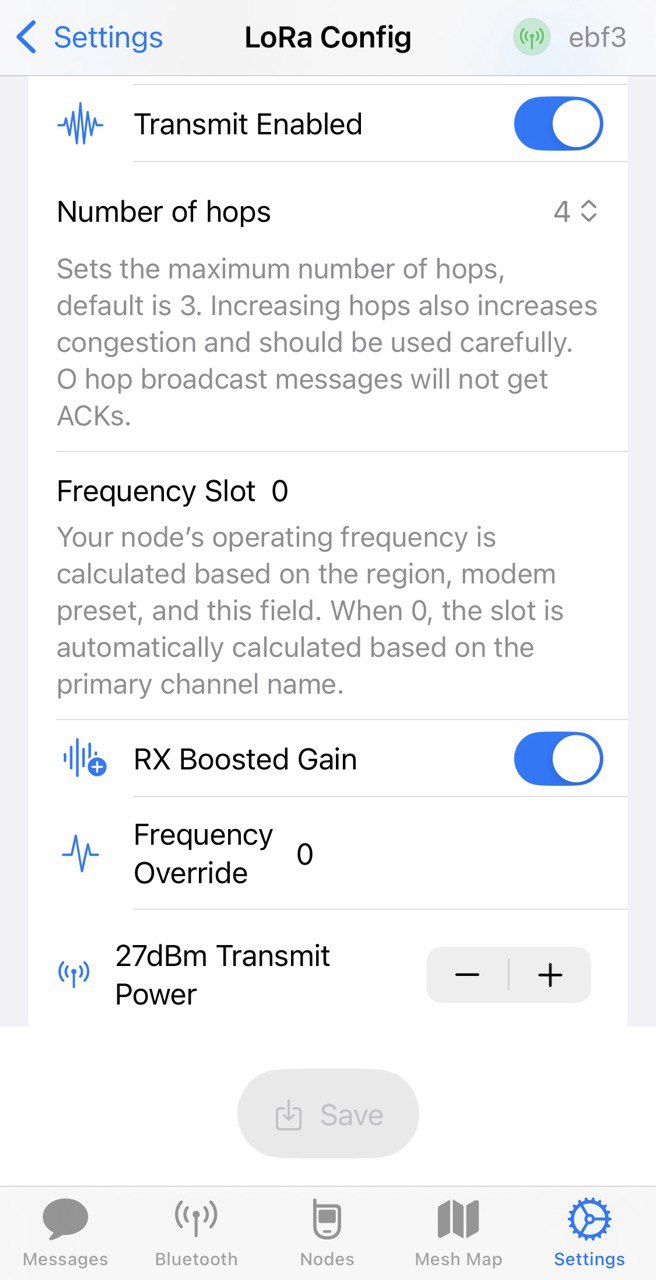
- 🔧 Hops: máximo 4 en modo Client
- 📡 MQTT: Activa "OK to MQTT" y desactiva "Ignore MQTT"
- 🛰️ Frequency Slot: 1 para 868 MHz, 4 para 433 MHz
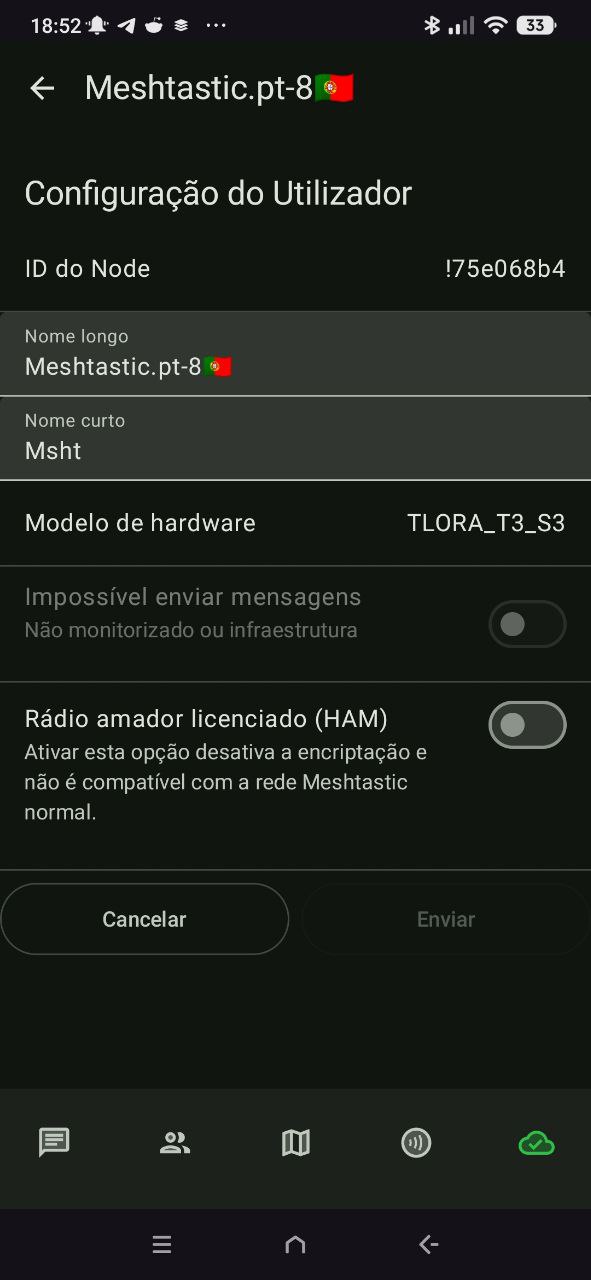
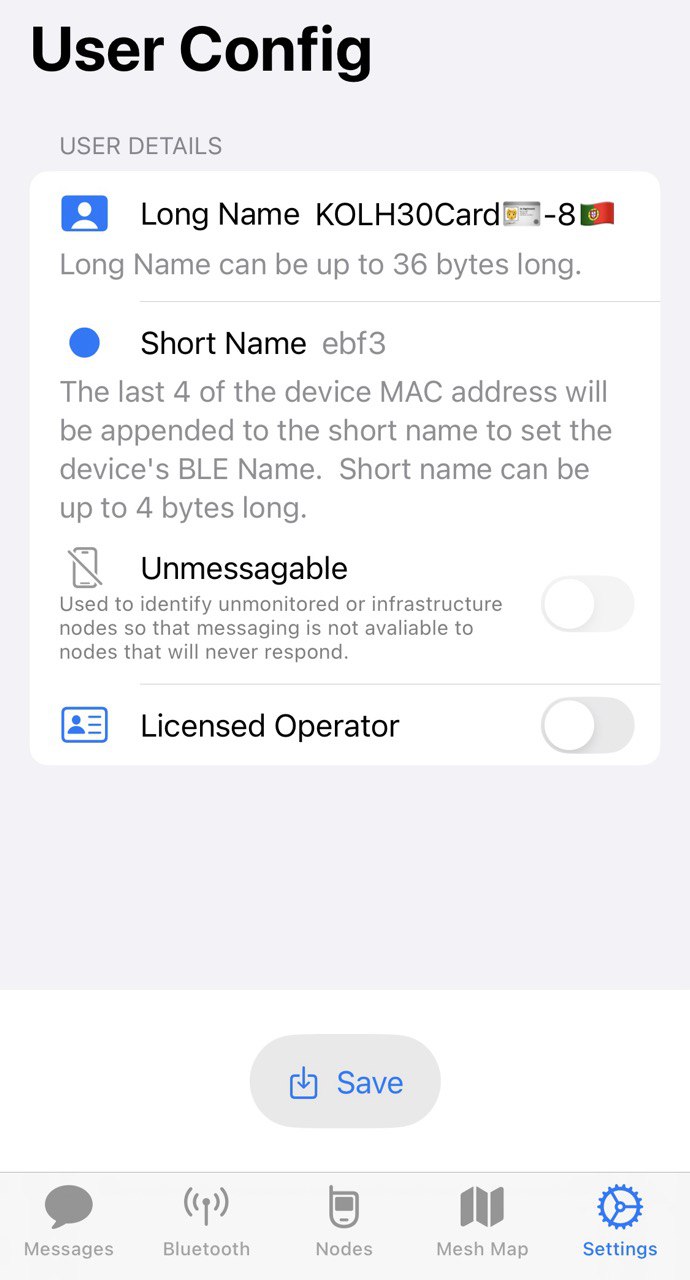
Nombre e identificación
En el menú User Config:
- Nombre: p. ej. OnomeQueQuero-8
- Nombre corto: p. ej. NQQ8
- ✨ La frecuencia se usa como sufijo: -8 (868), -4 (433), -24 (2.4 GHz)
Configuración MQTT
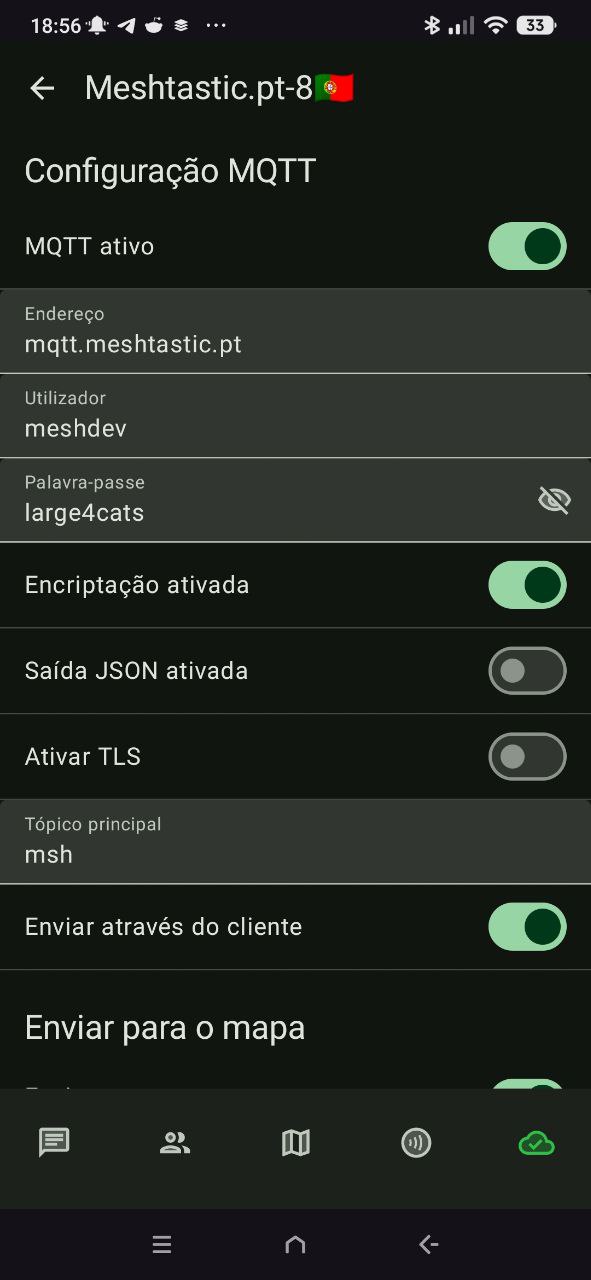
Ve a Configuración del Dispositivo → MQTT:
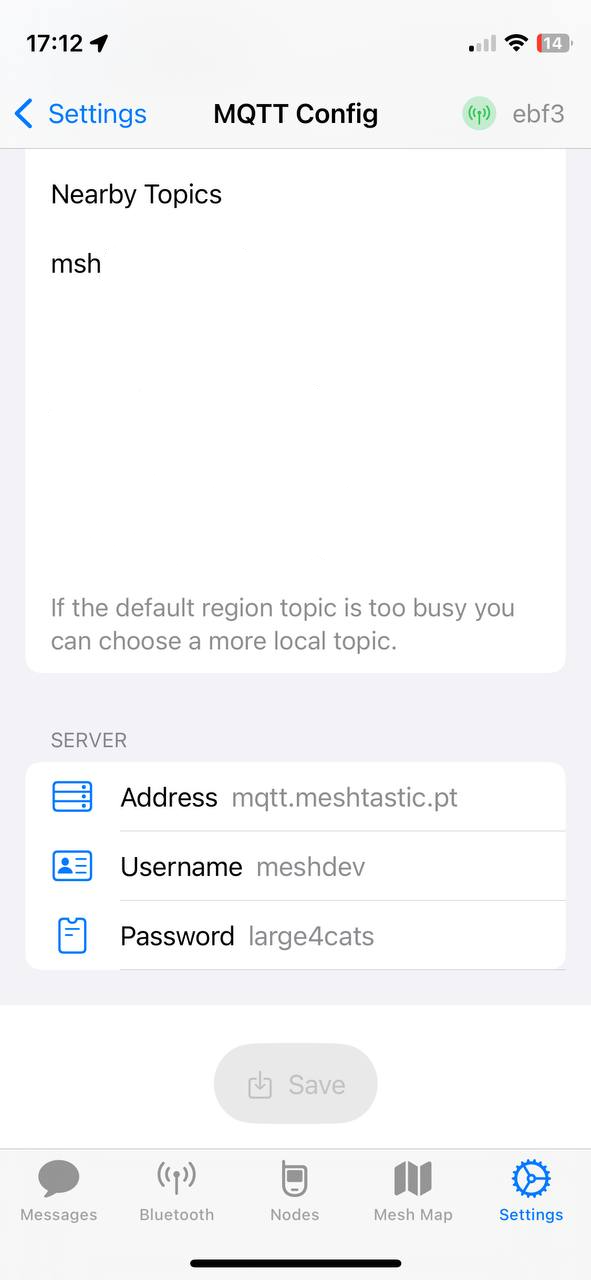
- Address: mqtt.meshtastic.pt
- Username: meshdev
- Password: large4cats
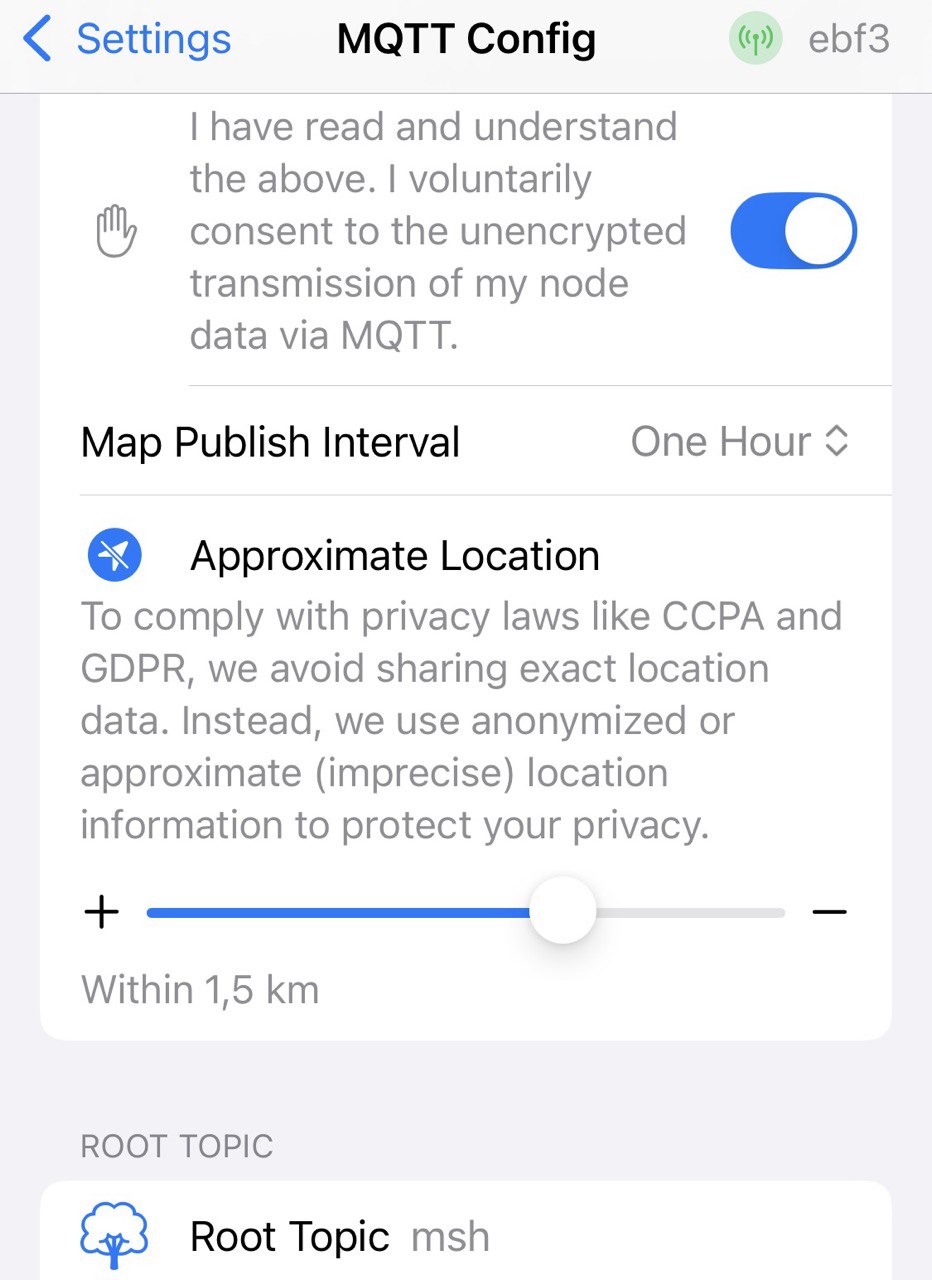
- Root Topic: msh
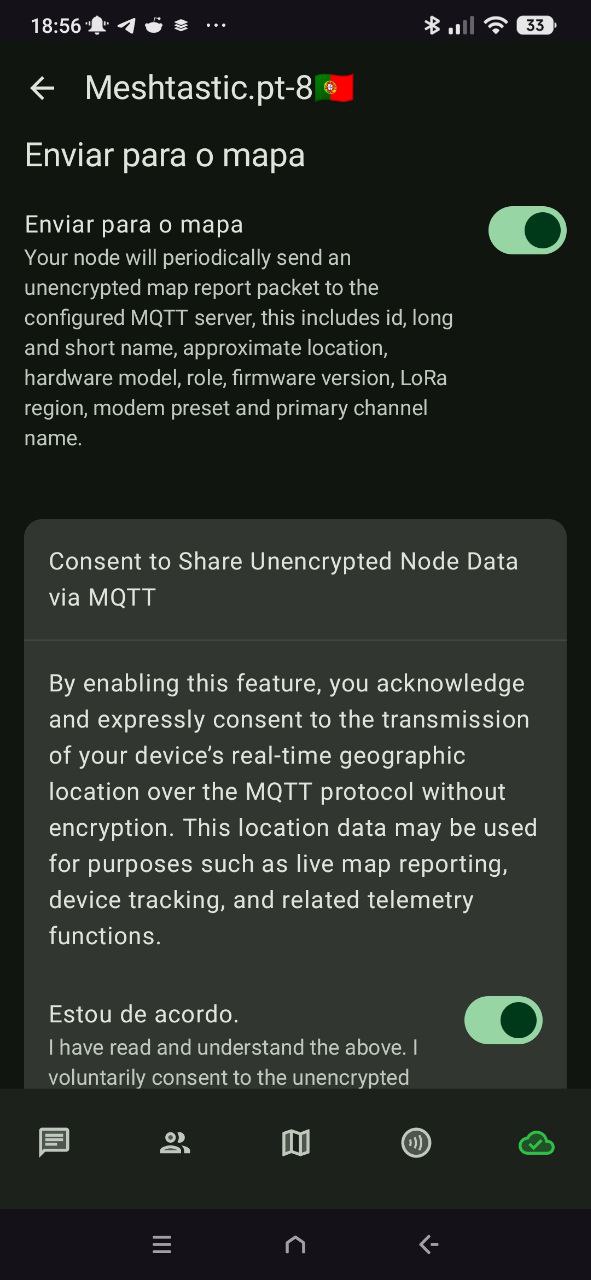
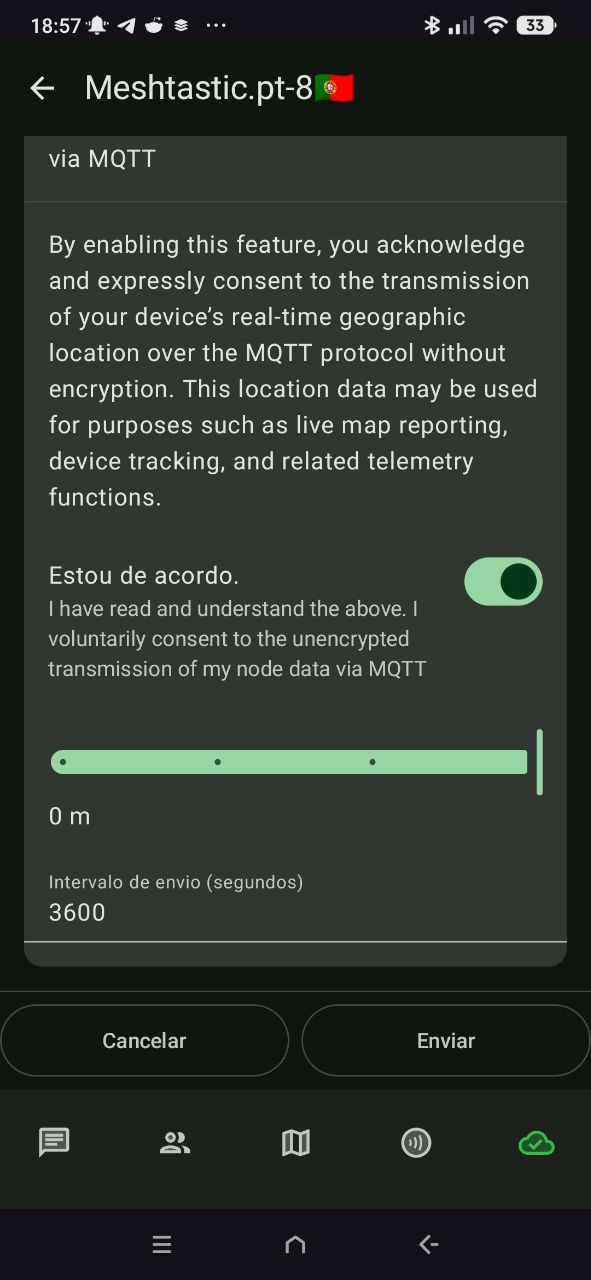
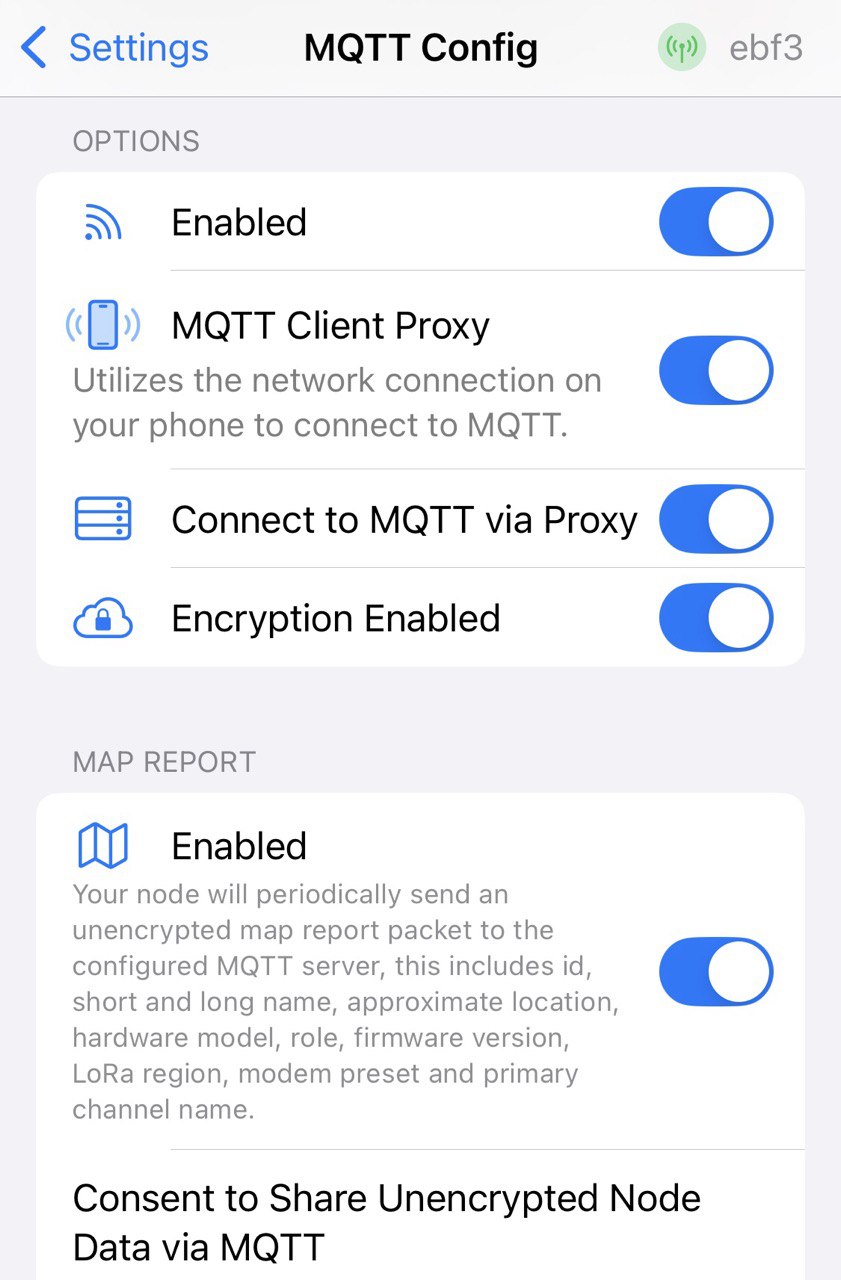
- Map Reporting: Activado con intervalo 7200 (client) o 14400 (gateway)
- Proxy to Client: Actívalo si mantienes Bluetooth siempre activo
- Encryption: ON | TLS: OFF
⚠️ WiFi y Bluetooth no funcionan simultáneamente - al activar uno, el otro se desactiva automáticamente.
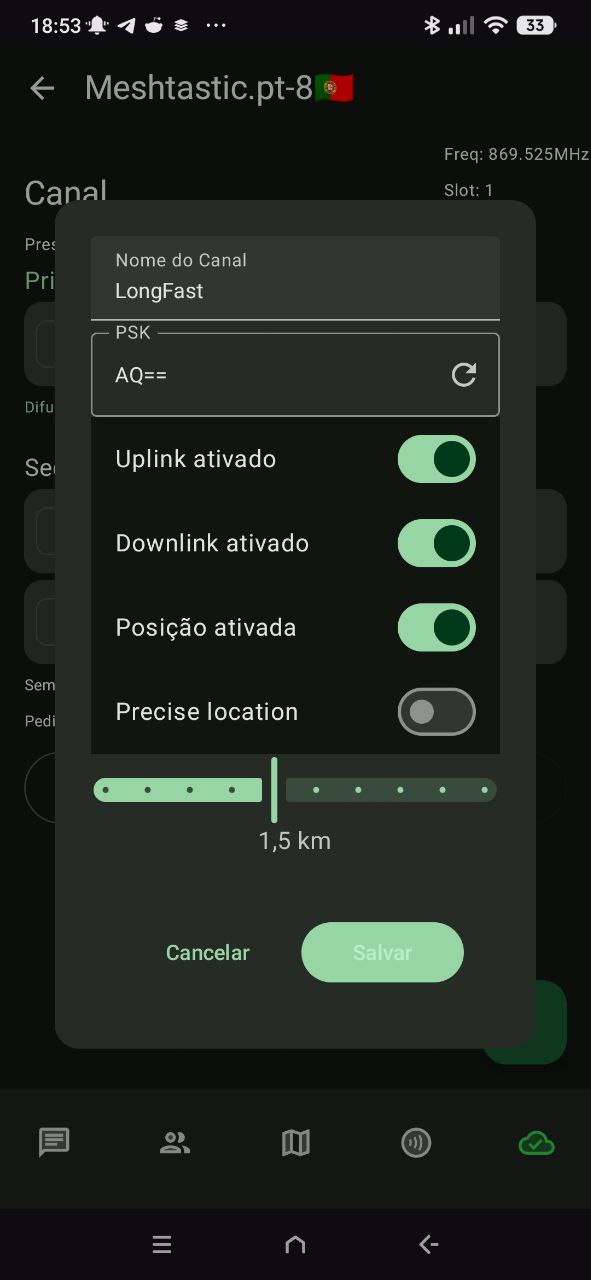
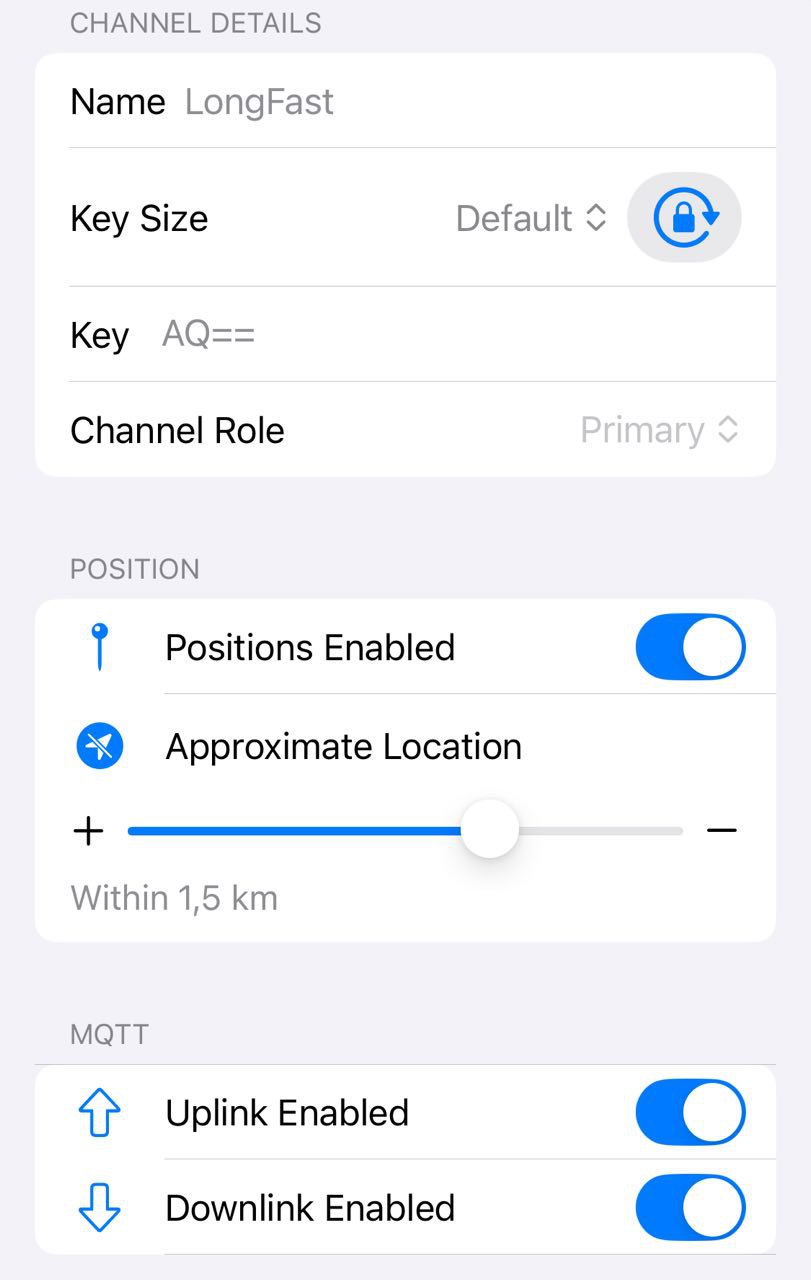
Canal primario
Confirma que el nombre del canal es LongFast.
- 🔁 Activa Uplink y Downlink
- 🕵️♂️ Para privacidad, ajusta la precisión de ubicación o desactívala
🎉 ¡Todo listo!
Si seguiste todos los pasos con atención, tu dispositivo Meshtastic ya está correctamente instalado y configurado. Estás listo para explorar la red, comunicarte con otros usuarios y sacar el máximo provecho de esta tecnología mesh‑tástica.
⚡ Bienvenido/a a la comunidad Meshtastic PT - juntos, más conectados, incluso sin red.